
手机远程喊话与一键远程锁屏
只需在教室 Windows 电脑后台运行轻量级桌面客户端【班宠小球】,无需处于同一 Wi-Fi,哪怕相隔千里,老师也能在手机随时随地对教室大屏发起全屏大字、顶部跑马灯或常驻小窗口喊话,并支持手机一键远程锁屏!
⚡️ 极速上手:3 分钟开启远程控制
无需复杂的网络调试,只需一次简单的首次绑定,日常使用掏出手机即可秒级控制:
步骤 1:在教室电脑安装并登录“班宠小球”(仅首次)
- 下载安装:在教室电脑(支持 Windows 10 / Windows 11 系统)打开官方下载页 https://banchong.cn/page/winhub/ 下载班宠小球客户端(安装包仅约 3MB,极度轻巧);
- 登录账号:运行小球并登录您的班宠乐园教师账号。
步骤 2:开启远程控制并绑定班级(仅首次)
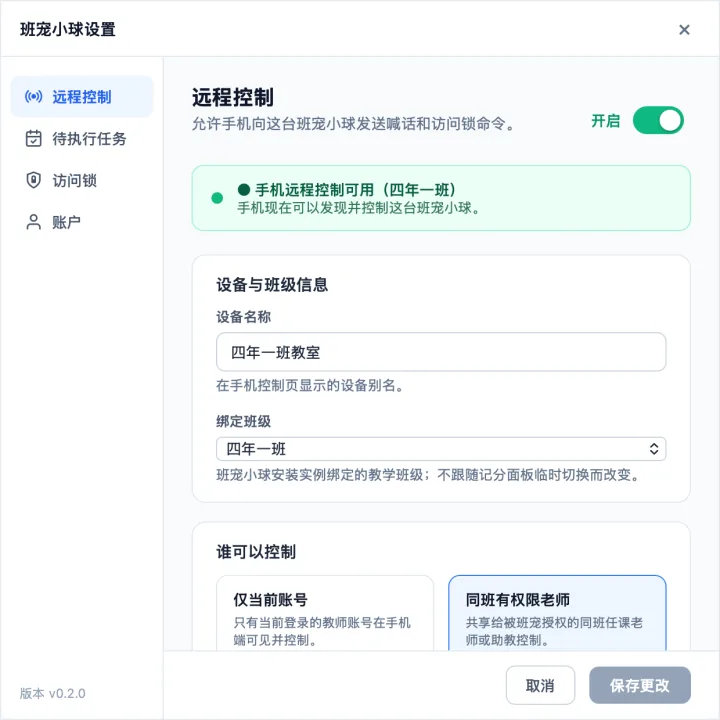
- 点击桌面悬浮小球打开面板,点击右上角齿轮图标进入【设置】;
- 开启【远程控制】开关;
- 绑定班级:选择当前教室对应的班级;
- 自定义设备名称:给这台教室电脑起一个容易识别的名字(如“三(2)班希沃一体机”),方便多设备管理;
- 成功连线标志:开启并绑定成功后,桌面悬浮小球右上角会常驻显示醒目的【绿色小圆点】,表示与云端通信畅通无阻。
步骤 3:手机端随时随地发起喊话与锁屏
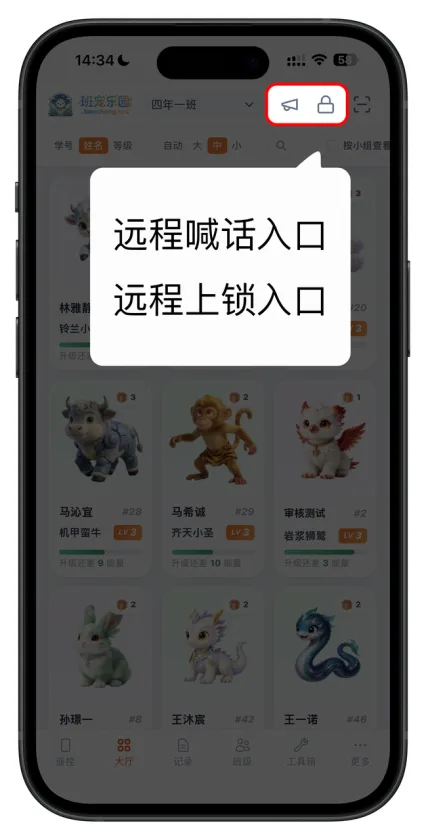
在任意设备(手机浏览器、微信小程序,或登录 App,点击前往下载 App),进入对应班级后,页面顶部右上角常驻两大控制入口:
- 点击 📢【喇叭图标】:进入远程喊话界面,随时输入内容并即刻向教室大屏播报;
- 点击 🔒【小锁图标】:查看在线教室设备,一键远程锁屏或解锁。
💡 日常喊话秘诀:首次配置完成后,教室电脑开机小球自动运行连线。老师日常在办公室或操场只需打开手机,点击右上角喇叭即可秒级喊话,再也不用奔波于办公室和教室之间。
🎯 它能帮老师解决什么?
- 告别办公室与教室两头奔波:在办公室备课、年级组开会、操场或走廊巡视时,无需特地跑回讲台,手机一键将通报传达到大屏;
- 全班注意力秒级聚焦:早读自习纪律提醒、课前准备提示、操场紧急集合通告,声音与文字多维强提醒,学生迅速响应;
- 课间大屏防误触与防乱点:老师离开讲台或自习课时,手机一键远程锁定小球,彻底防止调皮学生乱改积分。
📢 远程喊话:三种播报模式深度详解
为了满足早读、自习、课间通知、紧急集合等不同场景的需求,班宠小球精心打造了三种差异化的播报模式:
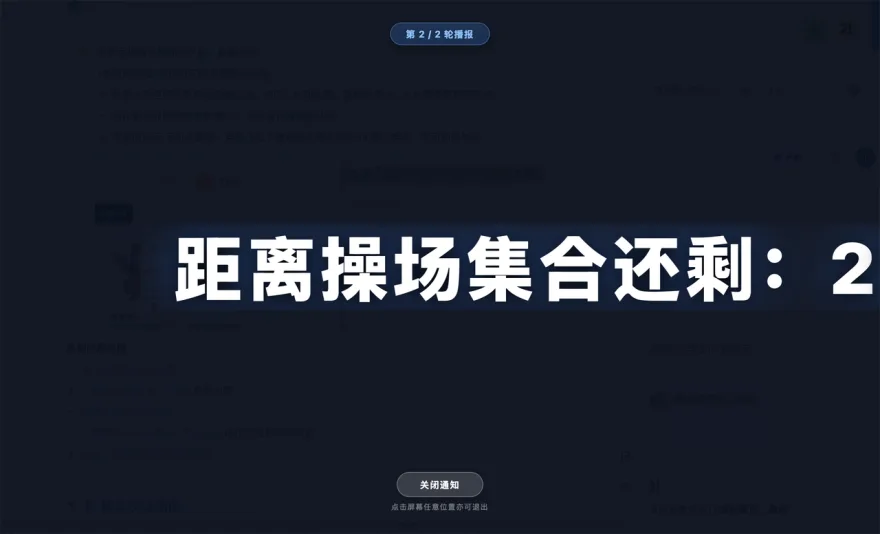
模式一:全屏大字模式(最强纪律提醒 / 紧急通报)
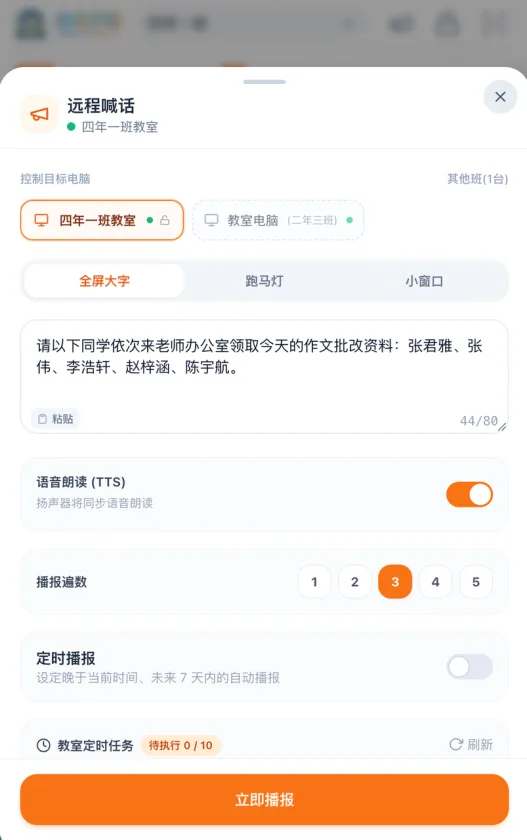
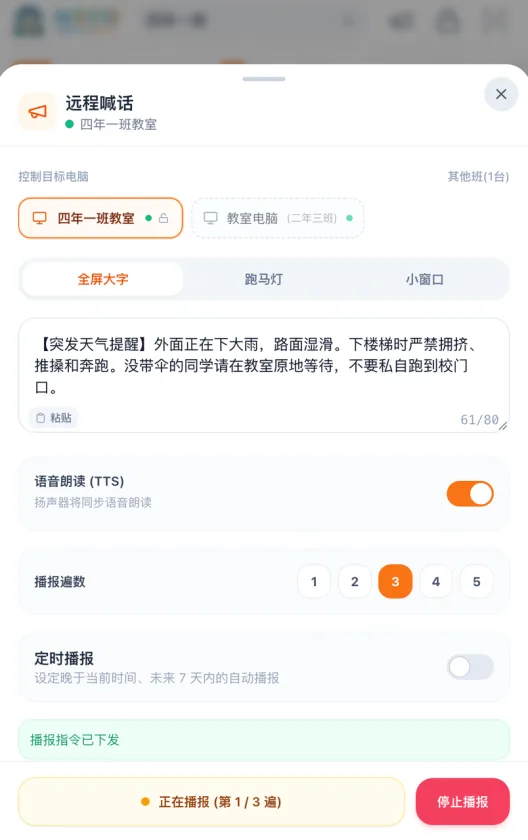
全屏大字是最强力的全班播报方式,具备极强的视觉冲击力与纪律震慑力:
- 视听呈现:大屏瞬间黑屏并弹出醒目的巨幅居中大字,伴随清脆响亮的提示音;
- 内容停留机制:播报完毕后,所有文字内容会持续停留在屏幕正中央,直到学生或老师手动点击右上角【关闭】才会退出,起到不容忽视的强提醒作用;
- 进度反馈与随时叫停:手机端可自由设置播报遍数(1~5 遍),并实时显示当前播报进度(如“正在播报第 2 遍”)。如果打错字或纪律已迅速恢复,老师可随时点击【中止播报】,教室大屏立即静音并关闭;
- 适用场景:“距离操场集合还剩 2 分钟,请立刻放下手中物品,戴好红领巾到走廊排好两路纵队!”、“全班保持安静,开始自主背诵古诗”。
 |  |  |
|---|
模式二:跑马灯模式(静默无干扰 / 贴心随堂提示)
当教室电脑正在播放 PPT 课件、微课视频或正在进行电子板书时,跑马灯模式是最优雅的选择:
- 无干扰滚动播报:通知内容在大屏最顶端以半透明横幅形式自右向左平滑滚动,播报结束后自动淡出消失;
- 不打断课堂节奏:绝不中断、遮挡或影响大屏当前正在运行的教学软件与课件内容;
- 适用场景:气温骤降提醒同学添衣关门窗、课间眼保健操提示、值日生打扫提醒、随堂温馨倒计时。
 |  |
|---|
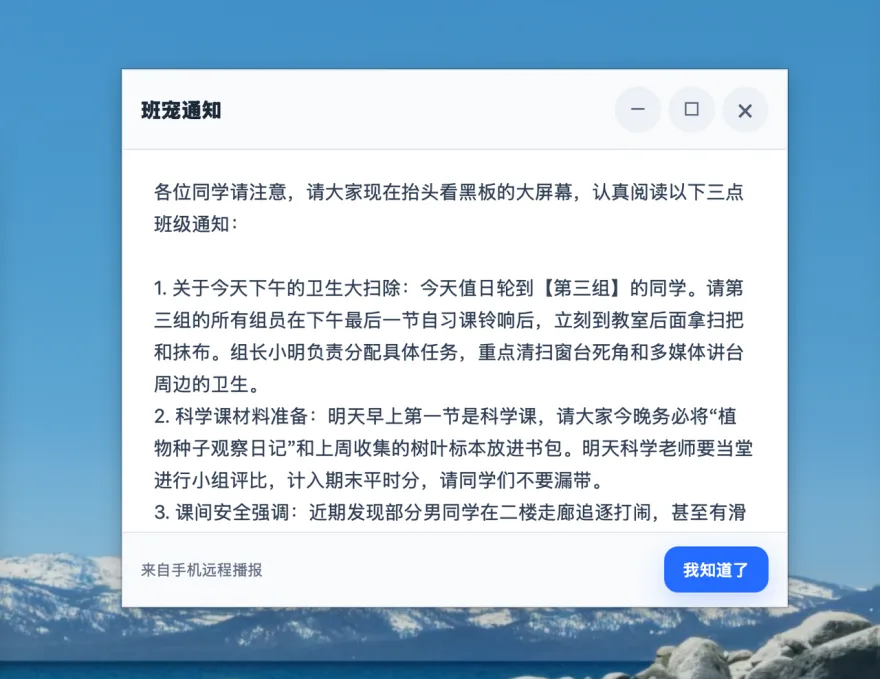
模式三:小窗口模式(常驻便签 / 随身文本一键投屏)
对于较多文字、需要长期驻留桌面供学生抄写或对照的教学任务,小窗口模式是老师的高效利器:
- 独立桌面便签:在大屏桌面弹出一个独立的小窗口卡片,支持自由拖拽移动位置、拉伸调节窗口宽高,并支持窗口最小化、全屏与一键关闭;
- 免登微信的一键投屏神器:老师在手机微信群、备忘录中已写好的思考题、优秀范文、课前准备清单,以往往往需要特地在大屏电脑上登录个人微信传输或用 U 盘拷贝(容易泄露私人聊天记录且繁琐)。使用小窗口模式,手机端直接粘贴文本一键投送,几秒内优雅呈现于教室大屏!
- 适用场景:放学后全班大扫除责任分工表、明日课前学具准备清单、课堂随堂思考讨论题、自习任务作业清单。
 |  |
|---|
⏰ 远程定时任务:智能课前闹钟与自习引导
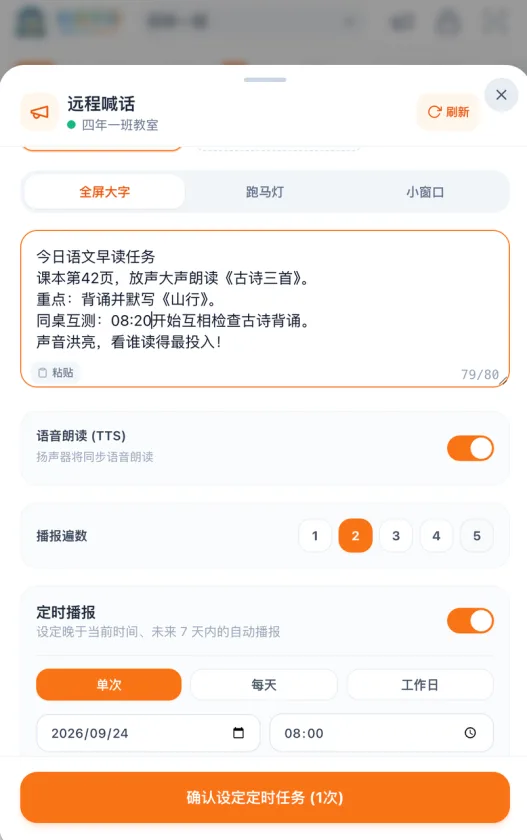
远程喊话全面支持预设定时任务,相当于为教室配备了一台智能教学闹钟:
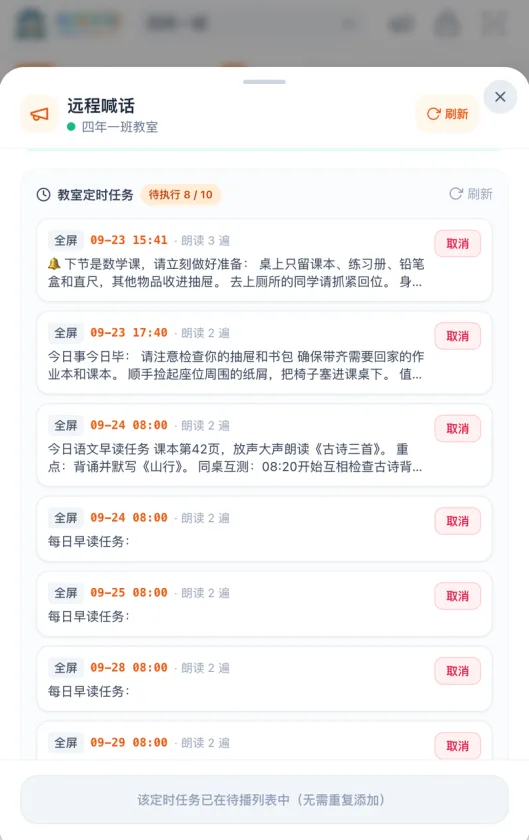
- 手机预设,电脑自动播报:老师在手机上提前设置好执行时间,任务会即刻保存在教室电脑的班宠小球中,设定完成后手机可以直接退出或关机,电脑小球到了设定时间会自动准时播报;
- 支持重复循环:支持预约 7 天内的任意单次任务,也支持设置“每天”或“每个工作日”自动循环执行;
- 全模式兼容:定时任务同样支持全屏大字、跑马灯与小窗口全部三种模式;
- 双端协同撤销管理:老师在手机端或电脑端均可随时打开【定时任务管理】列表,查看所有待执行任务,随时一键删除撤销,两端自动保持实时同步。
 |  |
|---|
🔒 远程锁屏与独创虚位防窥密码
课间休息或老师离开讲台时,为了防止学生在教室大屏上随意乱点乱按、擅自加减能量积分,班宠小球提供了双重锁屏与防窥解锁机制:
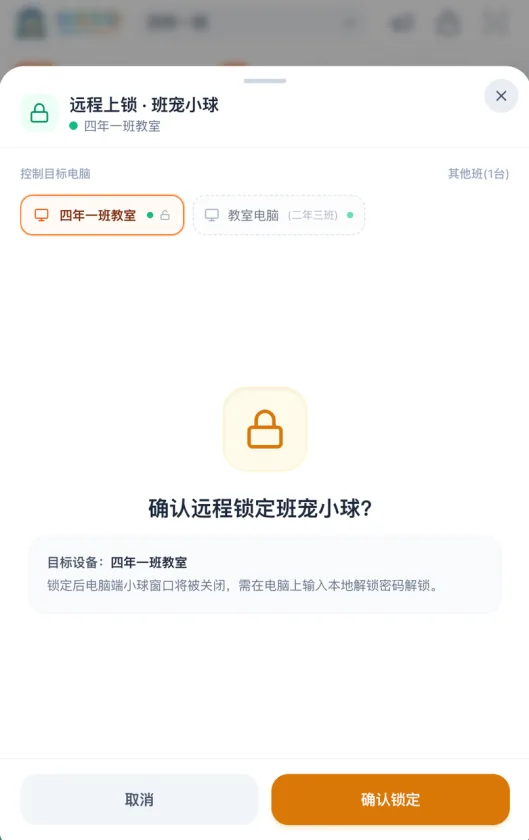
1. 手机端一键远程锁屏与解锁
- 老师在办公室或走廊掏出手机,点击页面顶部右上角的【小锁图标】;
- 看到在线的教室电脑设备,点击【锁定】,大屏上的班宠小球立即进入受保护的锁定状态(小球右下角出现醒目的小锁标识),所有悬浮加分面板与操作被全面封锁;
- 老师走回讲台后,手机端点击【解锁】,大屏秒级恢复正常。
|  |
|---|
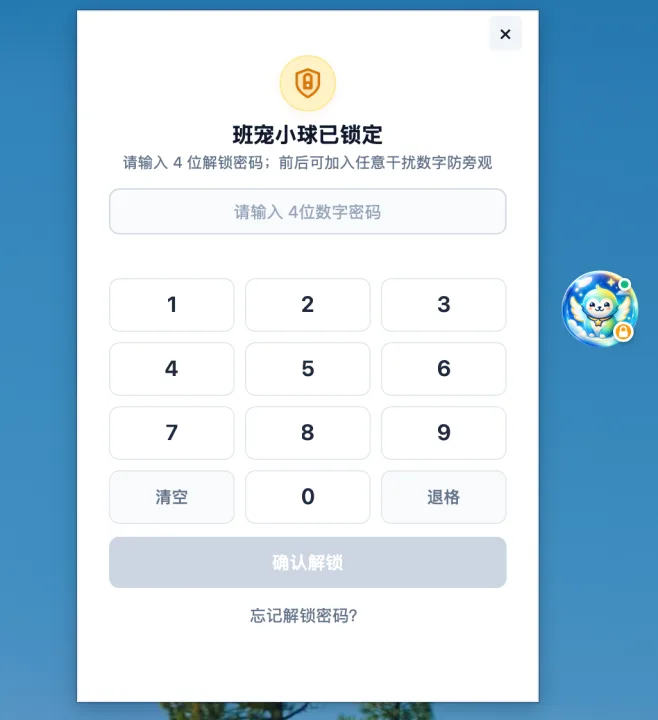
2. 电脑端 4 位数字密码与独创“虚位防窥”设计
- 为什么电脑端需要设置本地密码? 当教室电脑被远程锁定后,若当堂上课的科任老师没带手机,老师可直接点击大屏小球,输入 4 位本地数字密码解锁使用;
- 独创虚位密码防窥机制:老师当着全班学生的面在屏幕上输密码时,极易被围观的学生偷看并记下。班宠小球贴心内置了虚位防窥保护:
🛡️ 虚位输入法则:老师在输入正确的 4 位密码时,可以在正确密码的前面或后面随意输入任意多位干扰数字(例如正确密码是
1234,老师可以快速连续输入8961234057)。系统只要在整个连续输入流中识别到连续的正确 4 位密码就会瞬间自动解锁!围观学生哪怕看清了屏幕输入,也只看到一长串令人眼花缭乱的数字,根本无法猜出真实密码。 - 本地密码忘记了怎么办? 遇到忘记本地密码时,只需在小球右键托盘菜单中点击【忘记密码】,小球会自动注销退出;老师重新使用班宠乐园的教师主账号密码登录一次,即可立即重置本地 4 位解锁密码。
👥 权限管理与多设备协同
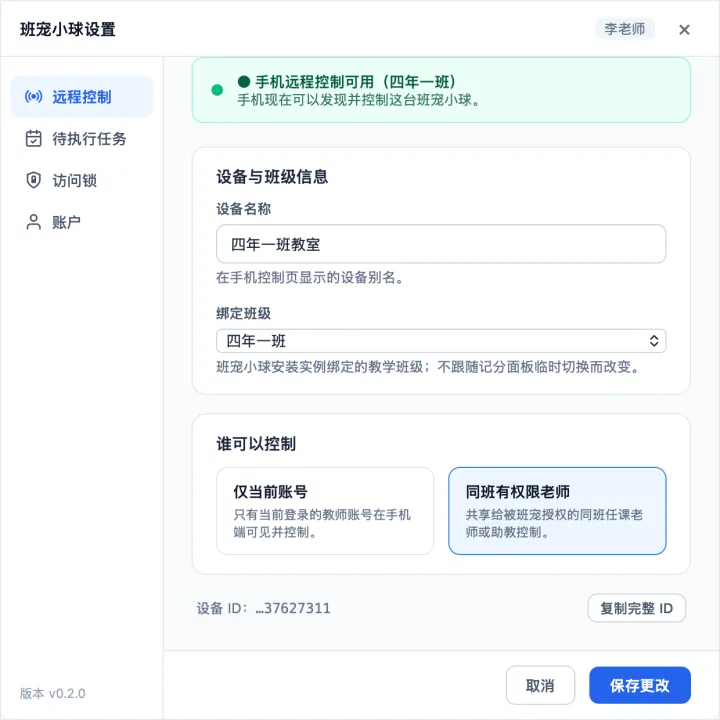
- 科任老师远程控制授权:班主任在教室电脑的小球设置中勾选【允许科任老师控制】,班级的所有学科任课老师使用各自的子账号在手机登录后,也能直接对该教室发起远程喊话与锁屏;
- 单人独占模式:若班主任希望电脑仅受个人专属控制,在小球设置中勾选【仅允许当前账号控制】即可;
- 一人任教多班级:若老师同时任教多个班级,只需在各班教室电脑上分别安装班宠小球并绑定对应班级,老师在手机上切换班级即可对不同教室分别喊话。
❓ 常见问题答疑(FAQ)
Q1:为什么班宠乐园的远程喊话必须在电脑上安装“班宠小球”软件?
答:区别于传统“电脑端必须用浏览器长时间挂着网页”的脆弱方案,班宠乐园采用了原生轻量级桌面客户端技术:
- 数月不掉线的高稳定性:安装包仅约 3MB,几乎不占 CPU 与内存资源;支持开机静默自启与最小化托盘守护,电脑不关机可保持数月稳定在线;
- 毫秒级极速响应:基于实时长连接通道,手机点击发送,教室电脑毫秒级同步唤醒并播报;
- 防误关防篡改:学生无法通过关闭浏览器标签页来关闭喊话服务,配合智能锁屏极难被误触或破坏。
Q2:班级电脑和老师手机必须连接同一个网络(同一个 Wi-Fi)吗?
答:完全不需要!没有任何网络与距离限制。 只要班级电脑能够上网,老师手机使用任意移动网络(4G/5G)或家中的 Wi-Fi,哪怕老师身处外地出差,相隔千里也能随心对教室大屏进行远程喊话与锁屏。
Q3:如果教室电脑突然断网、死机或重启,之后还能正常喊话吗?
答:完全可以。班宠小球内置了全自动网络断线自愈机制。只要电脑重新开机或网络连通,小球会在数秒内自动重新连线并恢复就绪,无需老师每次进教室手动重新配置。
Q4:发起喊话后发现内容打错,或者喊到一半想取消,能中途叫停吗?
答:可以!在全屏大字喊话播报过程中,老师手机界面会实时显示播报轮次进度,并显示醒目的【中止播报】按钮。点击后教室大屏会立刻停止播音并关闭喊话画面。
Q5:教室电脑明明开着软件,手机上为什么提示“未检测到在线设备”?
答:请检查教室电脑端小球的两项首次设置:
- 确保电脑端小球已成功登录您的教师账号;
- 打开小球设置界面,确保已开启【远程控制】开关,并且【成功绑定了您账号下的班级】。绑定完成后,小球右上角会亮起绿色圆点,手机端便能即刻看到在线设备。
Q6:如何直观确认教室电脑上的班宠小球已经与云端连线成功?
答:观察电脑桌面的悬浮小球即可。当小球开启了远程控制且网络连线正常时,小球右上角会显示一个清脆常驻的【绿色小圆点】。若未开启远程控制或断网,绿点将不显示。
Q7:如果某些自习或考试时间不想让教室电脑被远程控制,该怎么做?
答:非常便捷!老师在教室电脑右键点击小球托盘图标退出软件,或者在小球设置中直接关闭【远程控制】开关即可临时解除控制。
继续阅读
官方使用手册相关指南
立即开始智慧带班
已有超过 10,000+ 一线名师正在使用班宠乐园,让管理更轻松,学生更积极。