切屏打断节奏
希沃白板、PPT 或课件全屏时,老师想给学生加分,往往要退出全屏、切到网页、加完再切回来。

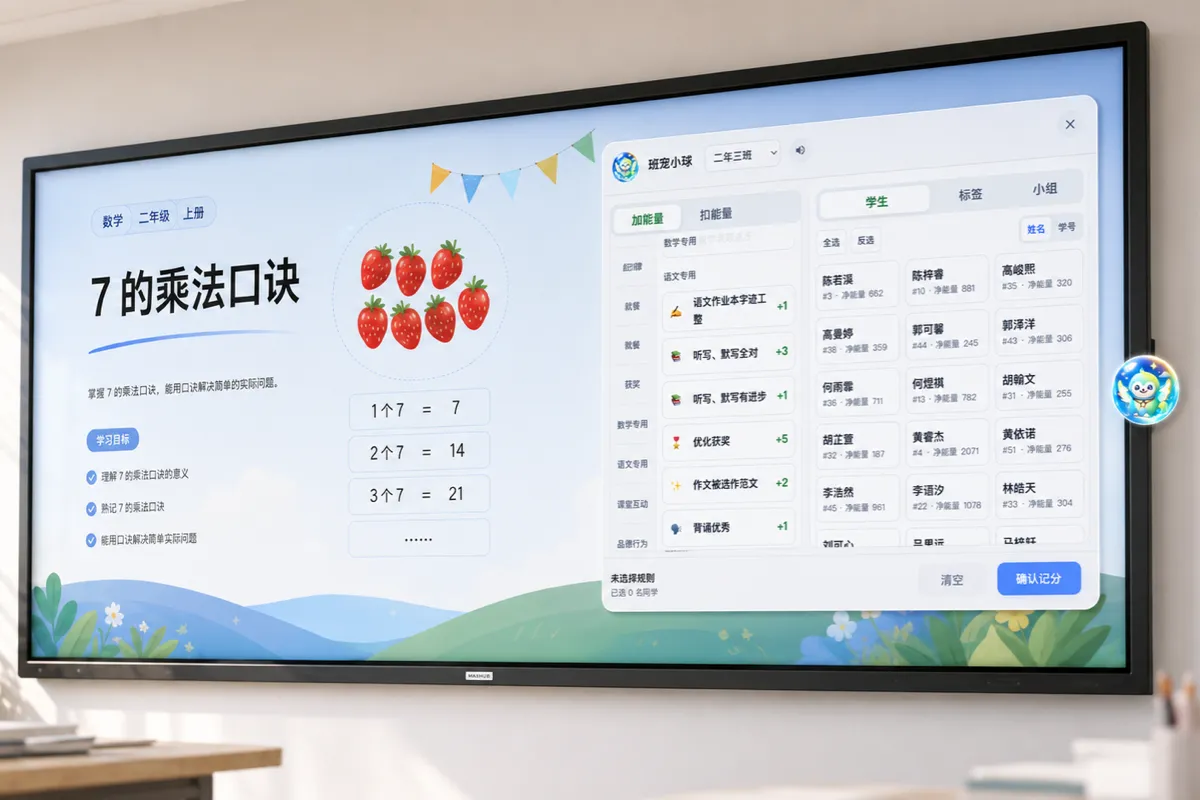
班宠小球是班宠乐园推出的桌面悬浮加分工具。老师在希沃白板、PPT、课件全屏讲课时, 不用退出全屏,不用来回切换页面,也能快速给学生、小组和常用标签加分。
不仅上课全屏课件时不切屏快速加分,老师在办公室还能手机远程喊话投屏、下课离开远程上锁防误触,加分、喊话、上锁三合一更省心。
老师真实痛点
很多老师不是不想及时加分,而是课堂现场真的不方便。学生刚回答得很好,老师却要先退出课件全屏, 再打开班级积分系统,找到学生,加完以后再回到课件。操作本身不复杂,放在课堂里就很容易打断节奏。
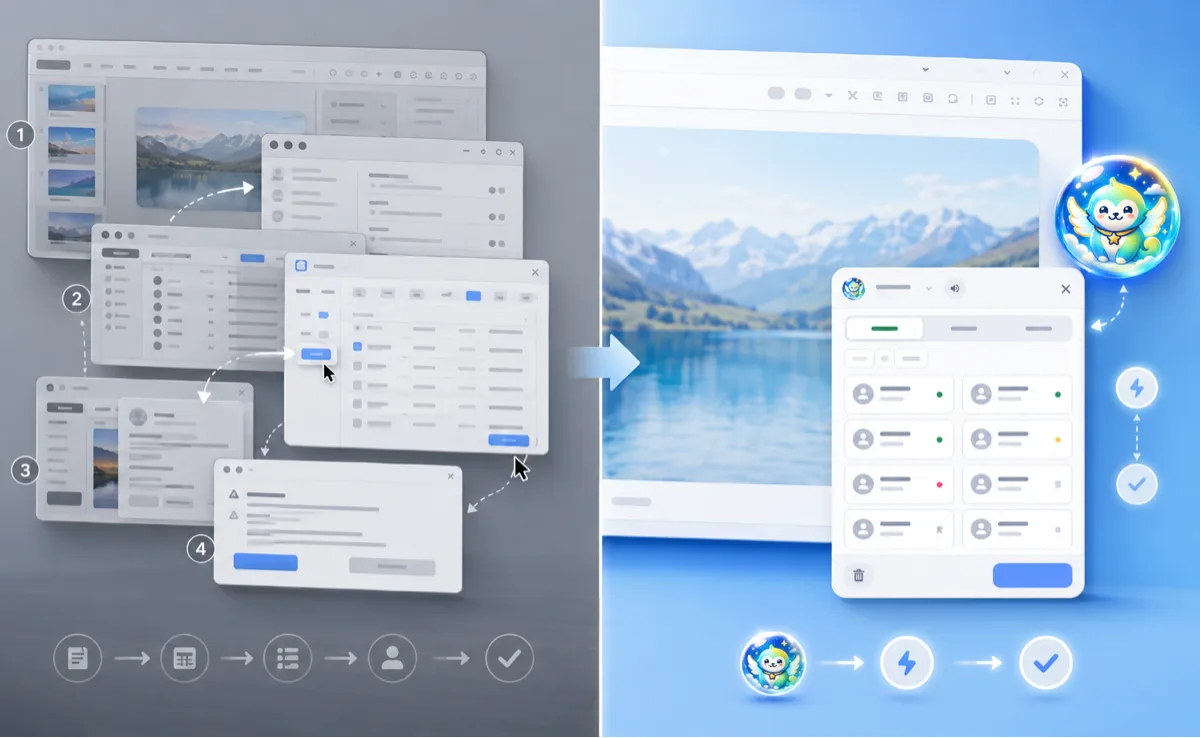
希沃白板、PPT 或课件全屏时,老师想给学生加分,往往要退出全屏、切到网页、加完再切回来。
完整积分后台一打开,宠物、排行榜、头像都出现,原本只是加个分,学生注意力却被带走。
课堂里最值得奖励的表现,常常发生在讲课、提问、展示的瞬间。操作路径一长,老师就容易课后再补。
课堂操作路径
班宠小球常驻在 Windows 桌面一侧。老师讲课时不用打开完整后台,需要奖励时点开小球, 选择规则和对象,确认后面板收起,课堂继续。

功能完整,但入口更轻
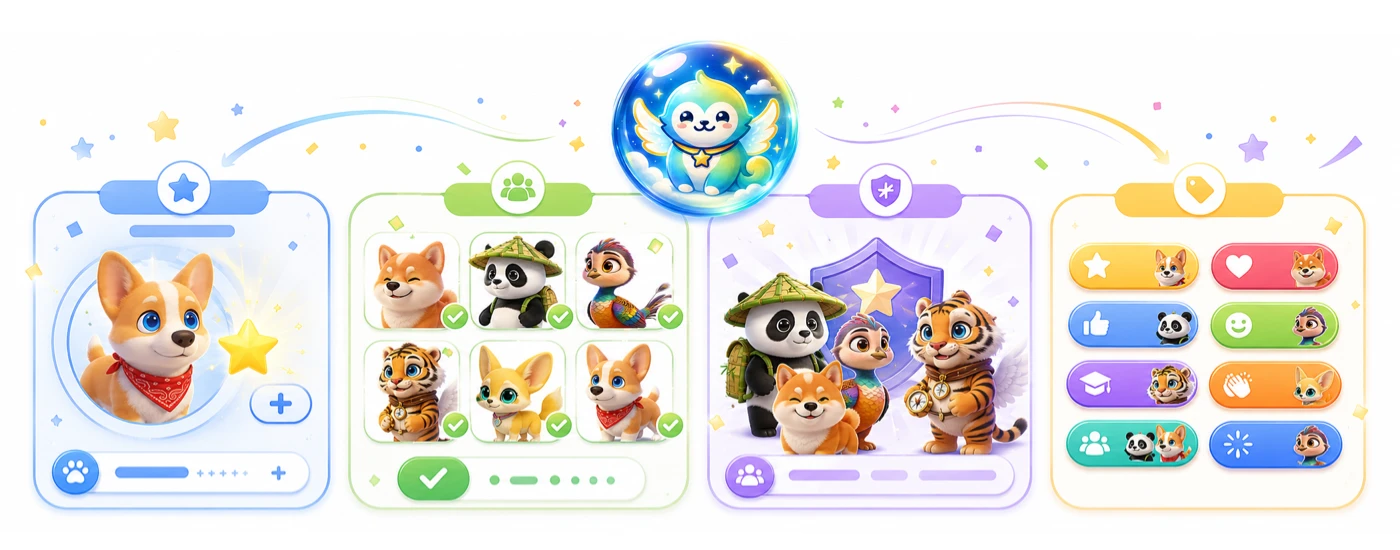
班宠小球不是另一个复杂后台,而是老师讲课时随手可用的快捷入口。课堂上最常见的个人奖励、 小组 PK、标签圈选和常用规则,都可以在轻量面板里完成。
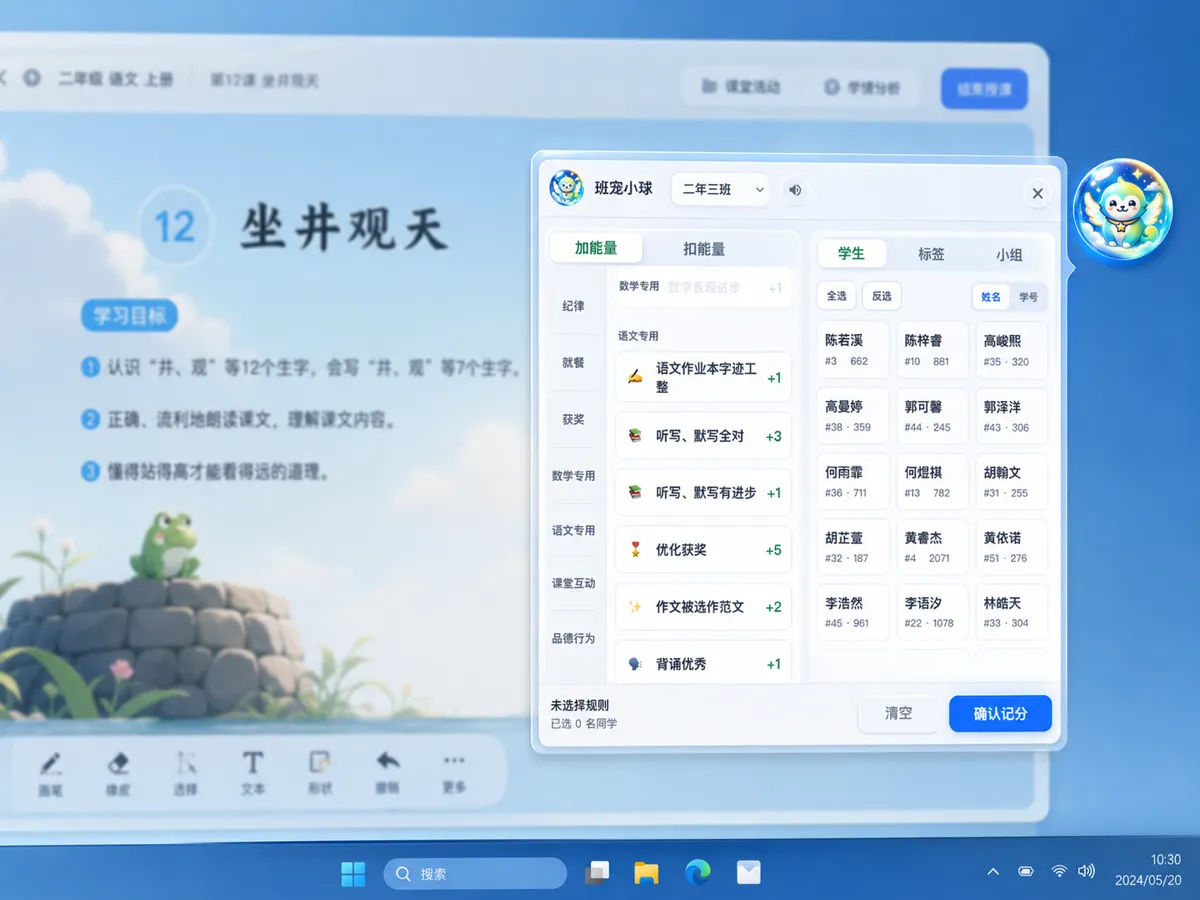
学生回答问题、朗读优秀、订正认真,老师可以在轻量面板里直接选择学生并确认加分。
常用标签可以快速圈选值日生、班委、朗读小组等对象,减少课堂上逐个查找。
适合小组 PK、课堂竞赛、合作任务,可给小组成员或小组宠物同步记分。
积极发言、认真听讲、小组合作、作业优秀等常用规则放在手边,上课时直接点。
老师不在教室时,在手机端就能与教室电脑小球实时联动,远程传达通知或一键锁定防乱点。
老师不在教室时,在办公室有重要通知、或需要叫某位同学,手机输入即可让教室电脑即时播报。支持全屏横幅语音播报,小窗模式还支持将文字一键投屏到教室电脑。
下课离开教室或不讲课时,可在手机上一键锁定电脑上的小球记分面板。锁定后大屏小球不可被随意点击展开,彻底杜绝课间学生误触或私自加分。
适配教室大屏
不管老师搜索的是“希沃白板怎么给学生加积分”“PPT 全屏怎么加分”,还是“教室大屏课堂互动工具”, 班宠小球解决的都是同一个现场问题:奖励要及时,画面要轻,课堂不能被打断。
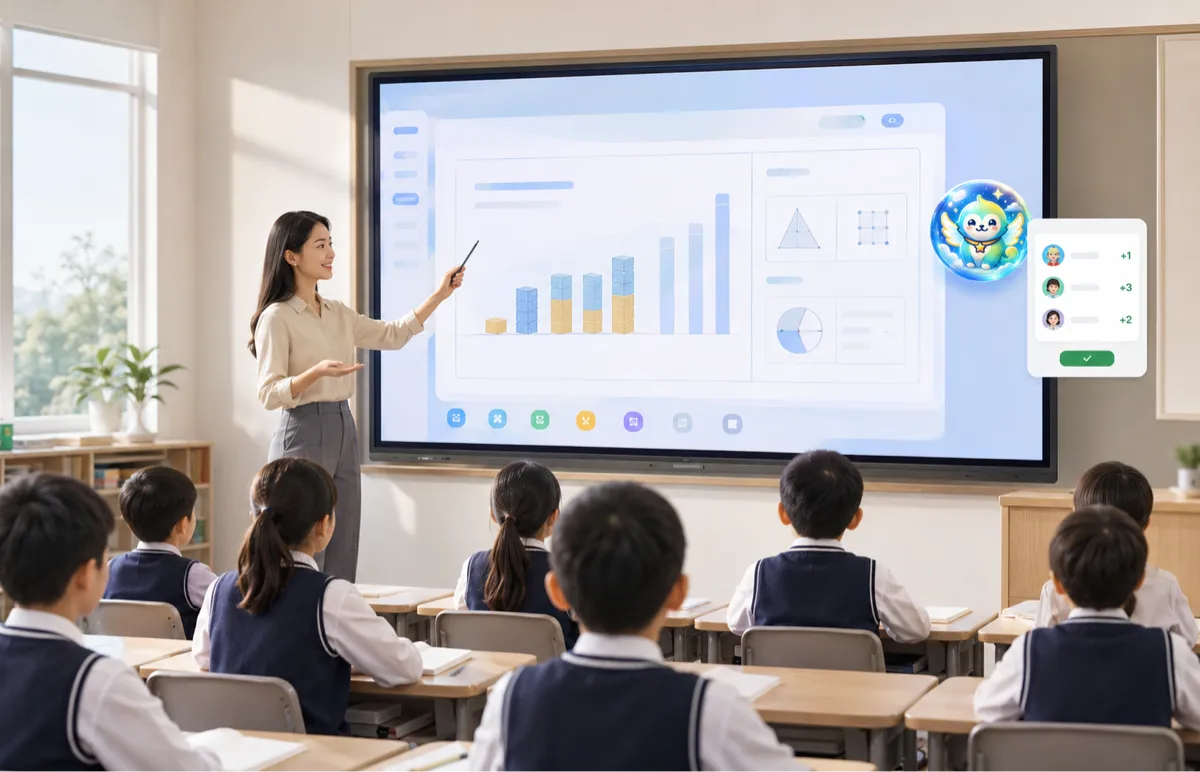
白板课件保持在前台,班宠小球停靠在屏幕边缘,需要时点开即可完成课堂加分。
老师不用退出放映,也不用在多个窗口之间来回找,适合日常课堂和公开课。
班级积分、课堂互动、小组奖励可以更贴近教学现场,而不是只留到课后集中处理。
小球只是入口,加分结果仍会同步到班宠乐园的学生能量、班级宠物和成长记录里。
操作负担对比
下表为基于产品操作流程的示意对比。
| 对比维度 | 传统加分 | 班宠小球 推荐 |
|---|---|---|
| 操作步骤 | 退出全屏、打开网页、找学生、加分、切回课件 | 点开小球,确认加分 |
| 课堂节奏 | 画面明显跳转,讲课节奏容易断 | 轻量面板短暂停留 |
| 学生分心 | 完整后台容易吸引学生注意 | 只出现必要操作 |
| 课中适配 | 更适合课后集中管理 | 更适合课中即时奖励 |
Windows 下载
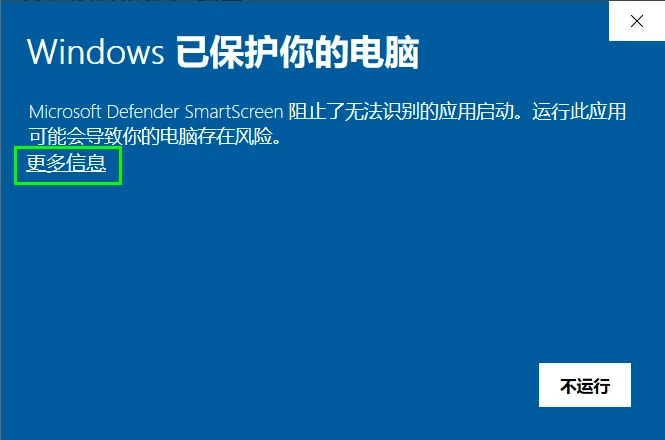
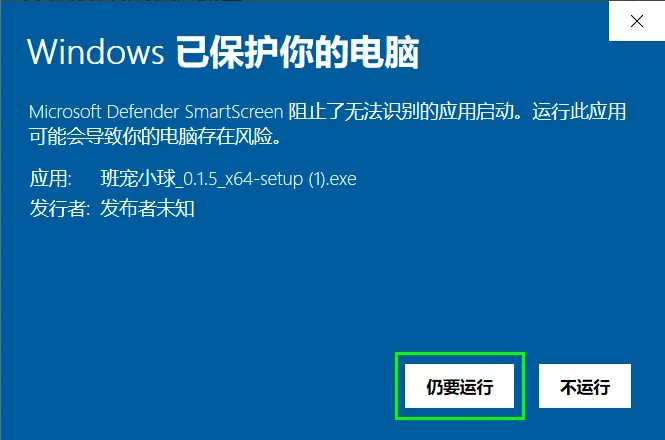
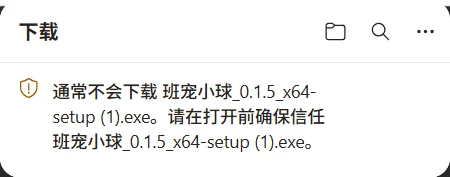
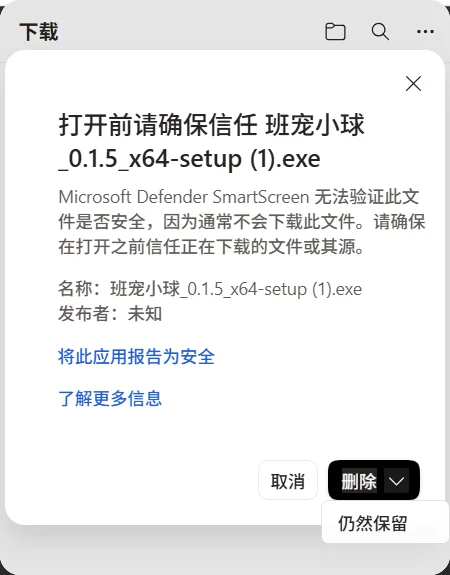
推荐 Windows 10/11 电脑下载 64 位版本;老旧 32 位系统可选择 32 位版本。安装后登录班宠乐园账号即可使用。
常见问题
班宠小球是班宠乐园的 Windows 桌面快捷加分悬浮工具。老师上课时点击小球,就能弹出轻量记分面板。
它的设计目标就是减少全屏讲课时的切屏操作,适合希沃白板、PPT、电子课件和教室大屏场景。
不一定。老师也可以把它当作课堂积分系统的快捷入口使用;如果班级使用宠物养成,积分反馈会更有画面感。
可以。老师不在教室时,在手机端即可向班级电脑发起“远程喊话”(支持办公室重要通知、叫同学、全屏语音播报与小窗一键投屏)和“远程上锁”(离开教室一键锁定小球防误触),无需专程跑回教室。
页面下载按钮已为您自动检测并匹配了系统版本。大多数电脑直接点击下载即可;若在老旧希沃白板或教室一体机上使用,也可直接选择备用的 32 位版本。
网页版适合课前配置和课后管理,班宠小球适合课中即时奖励。两者数据同步,使用场景不同。
下载安装包后,拷贝到需要使用的电脑双击安装即可。