
作业消消乐 3.0 使用指南:多状态检查、扫码与背诵看板
作业消消乐是给老师检查作业、背诵和日常管理(如戴红领巾、早操、劳动值日)的可视化工作台。它支持多设备同步,老师可以在手机、办公电脑和教室大屏之间无缝切换,随时中断、随时回来继续检查。
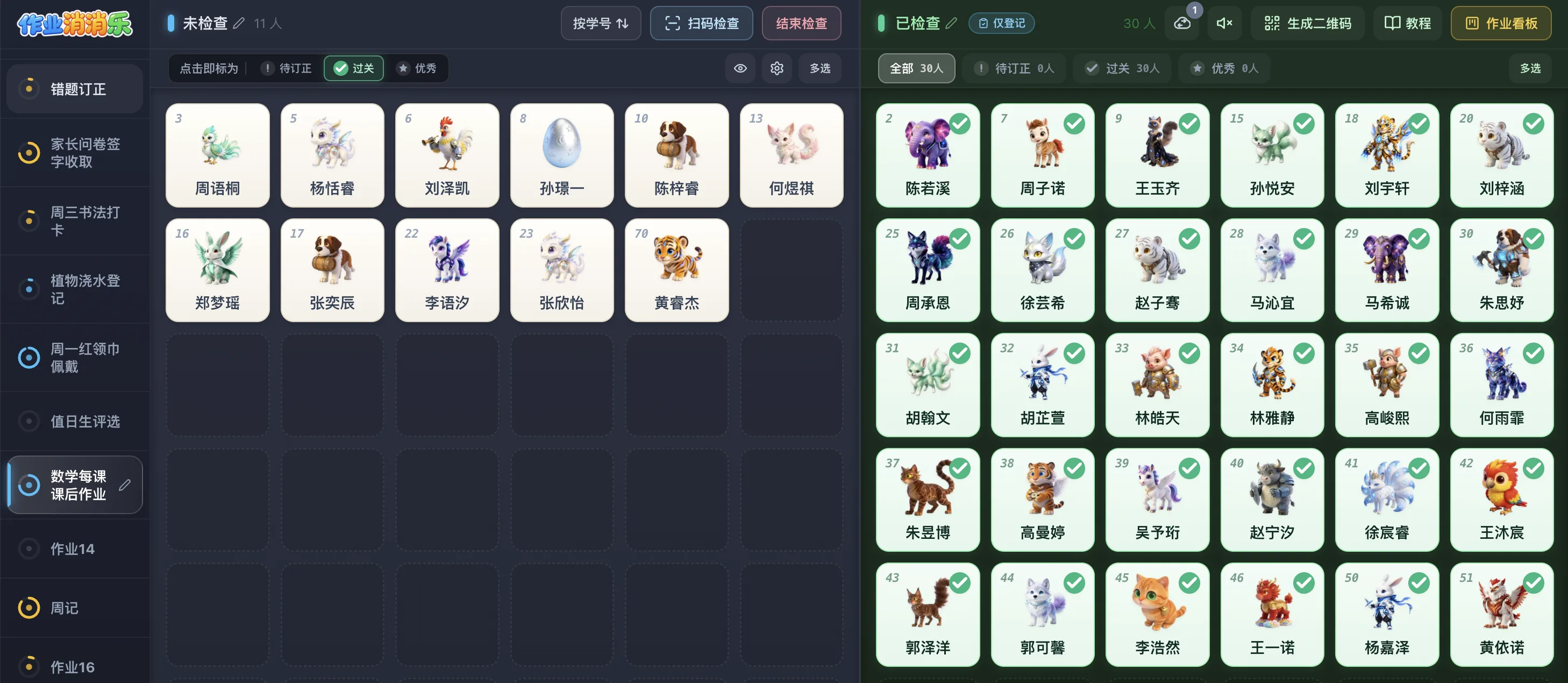
和传统的“单个作业 + 学生名单”工具不同,作业消消乐把未检查和已检查的学生分成左右两个区域,每位学生都是一个正方形磁贴。老师点击学生卡片即可完成一次登记,不需要填写复杂表单。
📍 功能入口:电脑端或教室大屏进入【老师工具箱】→【作业消消乐】;手机端使用浏览器登录后,从老师工具箱打开作业消消乐。
1. 先理解作业消消乐工作台
长期复用的多工作区
顶部每一个作业区(工作区)都代表一项可以持续维护的检查任务,最多可以添加 20 个工作区。这不是“最多只能检查 20 份作业”,而是老师可以同时维护 20 项检查任务:有的只用一天,有的可以连续使用数月。
每个工作区的学生名单、检查进度和已完成记录都会持续保存。老师只需要打开工作台,就能知道还有哪些任务没有检查完,不必额外记忆待办清单。
左右分区与检查动作
- 未检查区:显示尚未登记的学生;点击学生卡片,就会将其登记到已检查区。
- 已检查区:显示已经登记的学生;点击已检查卡片,可以将学生移回未检查区,撤销这次登记和对应的加分变化。
- 结束检查:点击顶部中间的【结束检查】,可以选择对未完成学生统一扣分,或不扣分直接结束本轮。
2. 灵活适配作业、背诵和班务检查
老师可以按任务创建不同工作区,不只检查学科作业,也可以登记各种非连续性的班级任务:

- 常规学科作业:语文练习册、数学口算本、英语抄写、试卷等。
- 手抄报和特色作品:手抄报、绘画、科技小制作等非文字任务。
- 日常班务:戴红领巾、早操、晨扫卫生、值日生擦黑板等。
- 背诵任务:语文课文、古诗、英语课文、单词和演讲稿等口头检查。
双检查模式:奖励能量与仅登记
开始一轮检查时,老师可以选择两种模式:
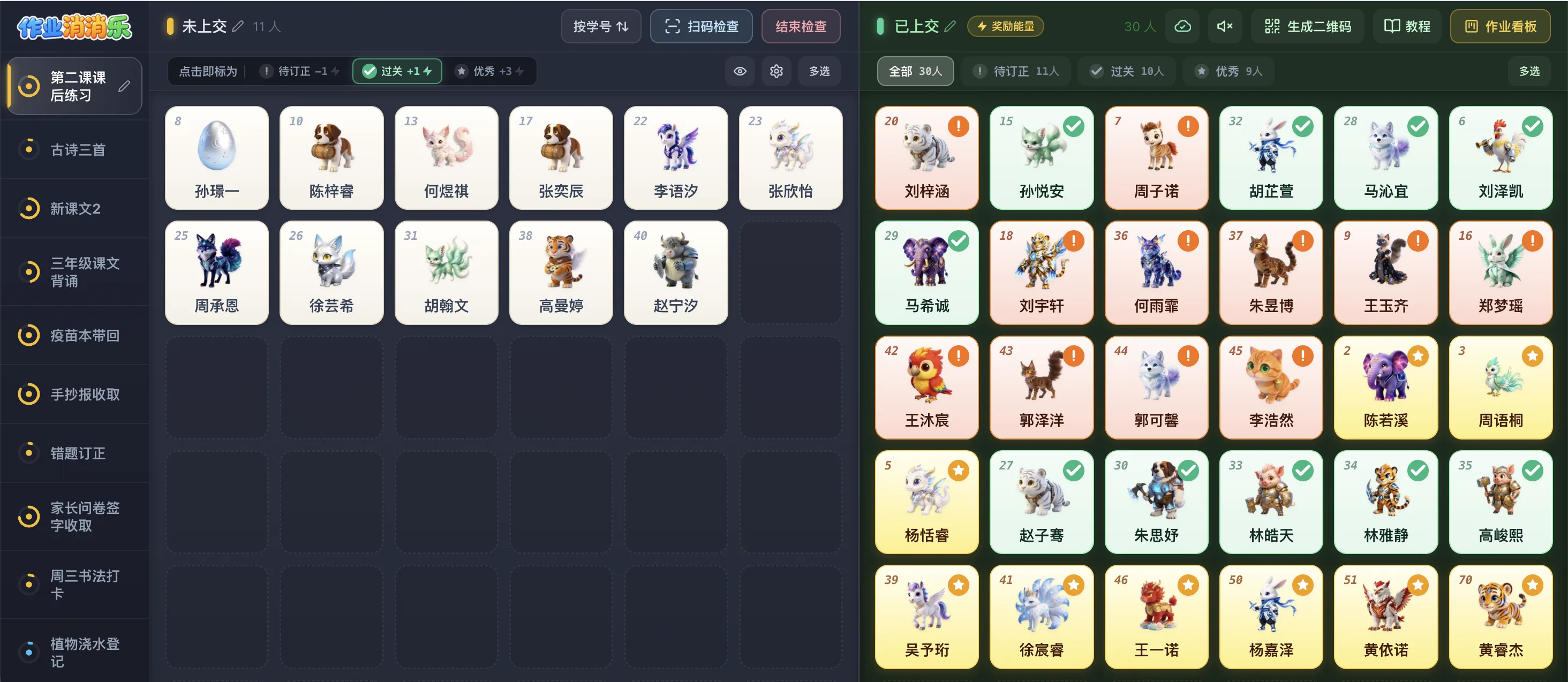
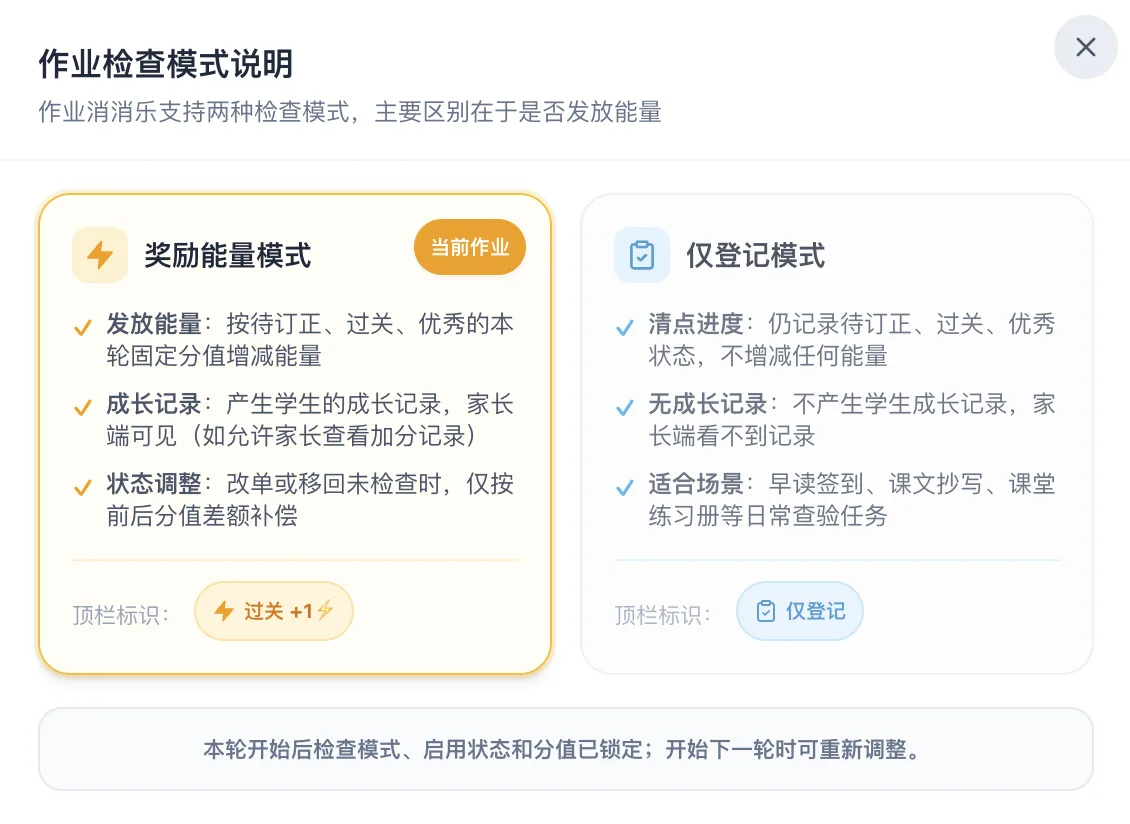
- 奖励能量模式:每次标记完成都会按当前状态给学生发放对应的能量。老师可以为待订正、过关、优秀分别设置不同的能量值,手动点击和扫码检查都支持。
- 仅登记模式:只记录检查结果,不给学生发放能量奖励,也不生成学生成长记录,家长端不会看到这条记录,适合日常清点、抽查和不需要激励的登记任务。
 |  |
|---|
3. 手动点选与连续扫码检查
手动点选:适合边批改边登记
在未检查区顶部,系统会显示当前选中的检查状态。老师选择一次状态后,连续点击学生卡片即可按同一状态批量登记,特别适合边批改边把学生分为不同等级。
在只有“过关”一个状态时,操作最简单:点击一名学生,卡片就会从未检查区移动到已检查区。若发现登记错了,直接在已检查区点击学生卡片即可移回。
连续扫码:一次登记全班作业
面对一次收上来的 40 多本作业,逐个点击学生姓名仍然很费时间。打开某个作业区,点击【扫码检查】,即可唤起手机、电脑或教室大屏展台的摄像头:
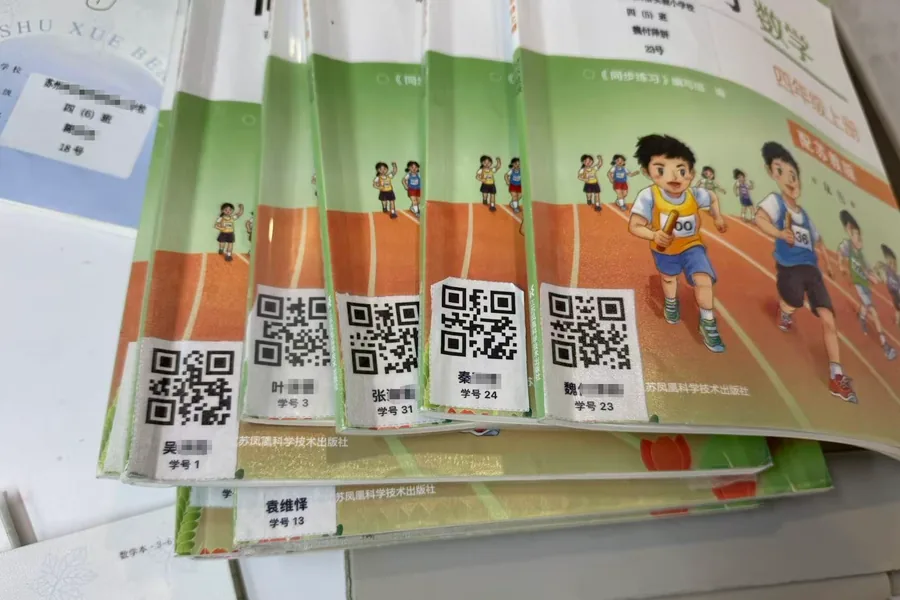
- 将贴有学生专属二维码的作业本、教材、练习册或试卷摊开。
- 用摄像头平移扫过,让每个二维码在镜头里出现一次即可。
- 系统会连续识别二维码并自动完成登记;原本可能需要约 5 分钟的整班登记,有机会在 10 秒内完成。
扫码时,已经检查过的二维码不会被二次识别,也不会重复登记或重复给分。启用多个检查状态时,扫码前先选择本批要登记的状态;检查完一批后,还可以继续选择其它状态扫码。


💡 设备建议:手机适合移动着连续扫;办公电脑可以接普通 USB 摄像头;教室里也可以使用希沃大屏或实物展台、高拍仪的摄像头扫码。
4. 生成和张贴学生专属二维码
配合连续扫码功能,系统可以为全班学生生成专属二维码。
- 进入作业消消乐,在右上角点击【生成二维码】;手机端点击顶部的二维码图标。
- 推荐在电脑端生成。手机端请使用系统浏览器访问,微信内置浏览器可能无法正常生成或下载文件。
- 按需要选择每位学生的二维码份数,或选择每人一页;系统会生成标准 A4 规格的 PDF,方便直接打印。
- 也可以开启在二维码下显示班级名;二维码为高清图片,适合发给印刷商家制作贴纸。
建议将二维码统一贴在作业本或练习册封面的右上角、姓名栏旁边,也可以贴在教材和试卷上。需要长期使用时,可以制作防水、防刮的哑银二维码贴纸。

 |  |  |
|---|
5. 作业消消乐 3.0:三状态、批量操作与隐私展示
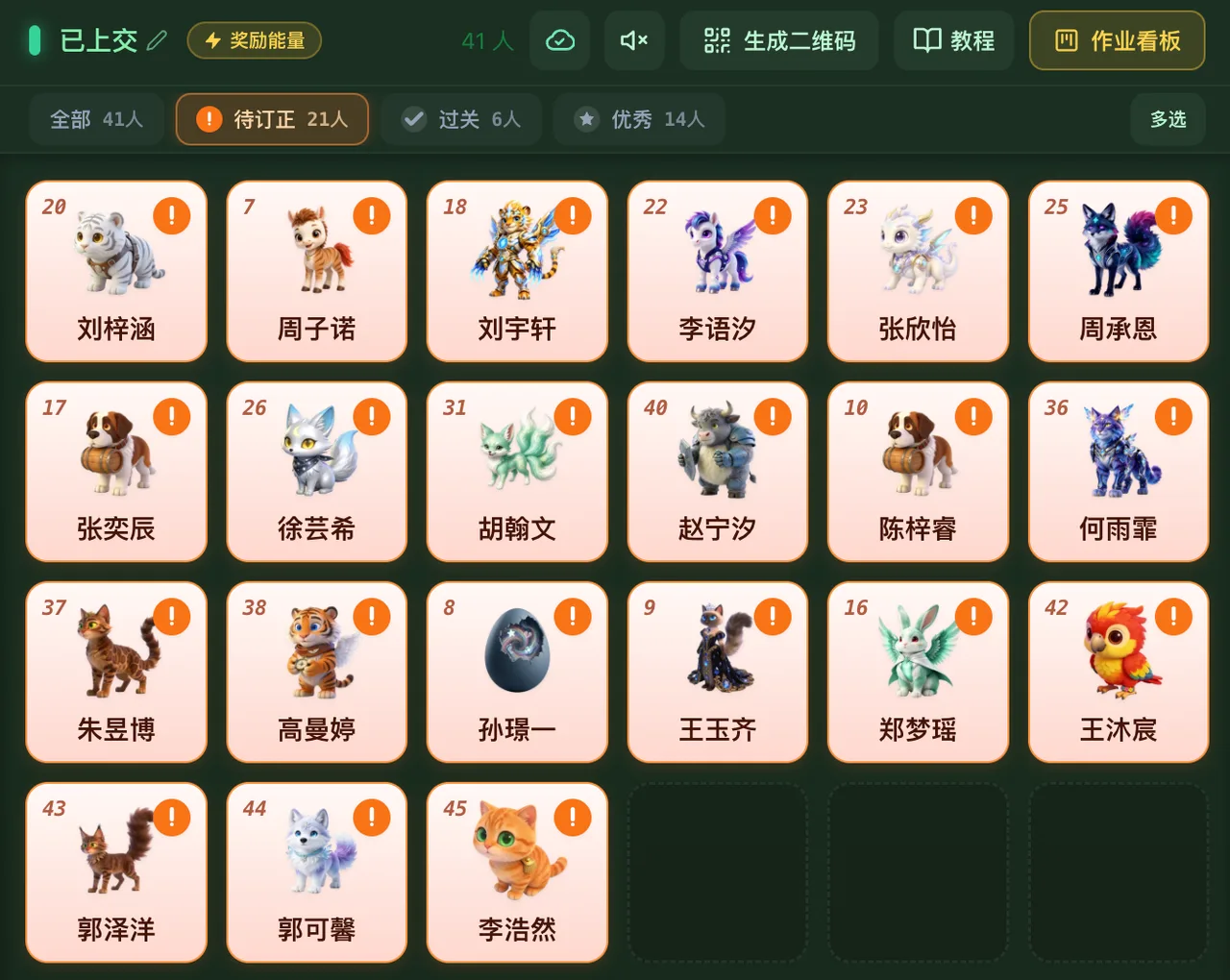
作业消消乐 3.0 在原有工作台和扫码流程上,增加了更细的状态反馈。系统内置三种作业状态:待订正、过关、优秀。默认只开启“过关”,老师可以按需要开启待订正、优秀中的任意一种或两种,并分别设置能量值。
自定义检查状态和分区名称
三种状态的显示名称可以根据班级规则改写,例如:
| 默认状态 | 可使用的自定义名称 |
|---|---|
| 待订正 / 过关 / 优秀 | A- / A / A+ |
| 待订正 / 过关 / 优秀 | 一星 / 三星 / 五星 |
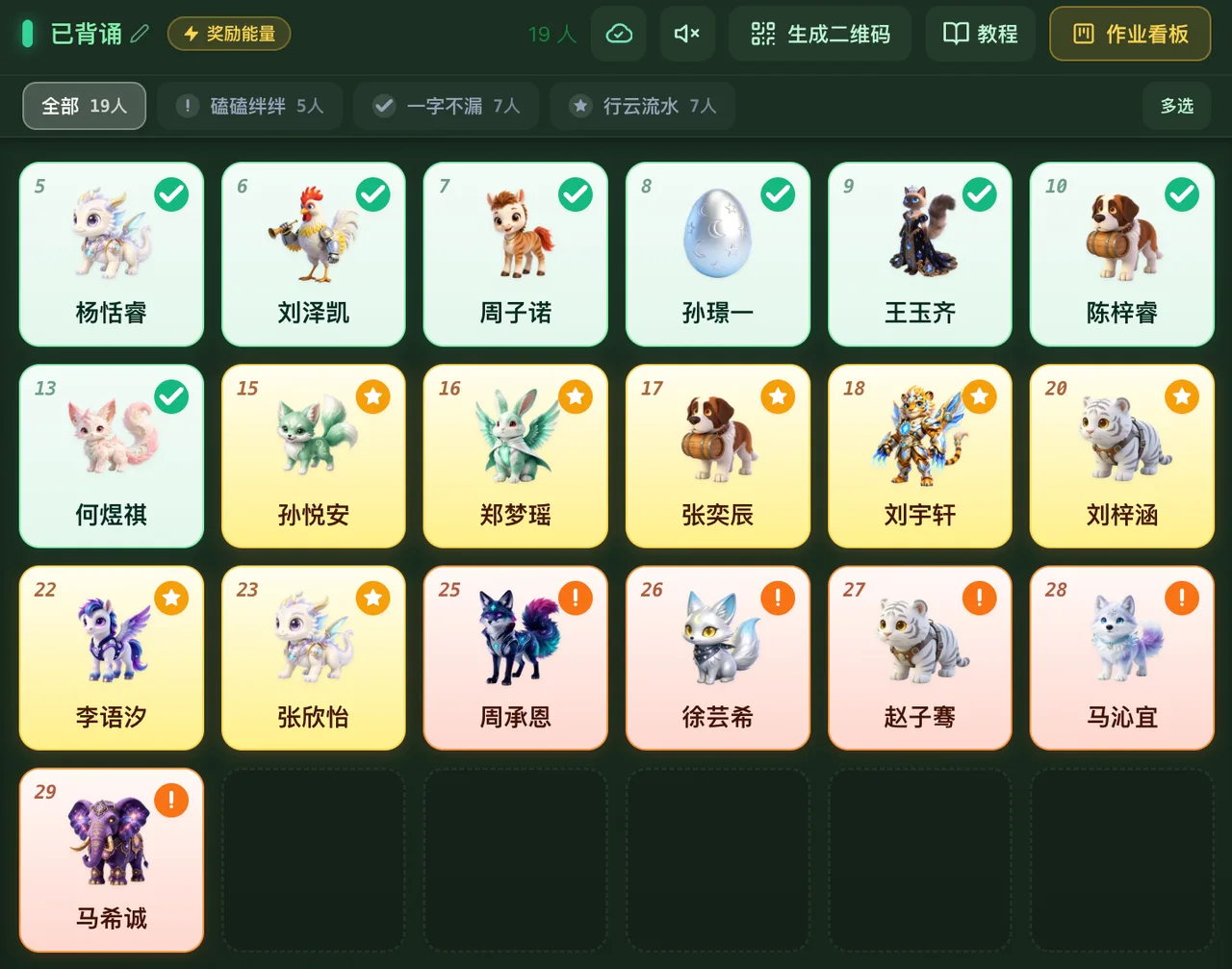
| 待订正 / 过关 / 优秀 | 磕磕绊绊 / 一字不漏 / 行云流水 |
| 待订正 / 过关 / 优秀 | 不合格 / 合格 / 完美 |
未检查区和已检查区也支持改名,例如改成“未交 / 已交”或“未背诵 / 已背诵”,让同一套工作台适配不同任务。


状态切换会自动多退少补
奖励能量模式下,老师可以在已检查区把学生从一种状态调整为另一种状态,系统会按新旧状态的能量差额自动补发或调整,不需要老师自己计算。
例如规则设置为:待订正 -1,过关 +1,优秀 +2:
- 待订正改为过关:自动补发 2 点能量;
- 待订正改为优秀:自动补发 3 点能量,其中包含补回之前扣除的 1 点;
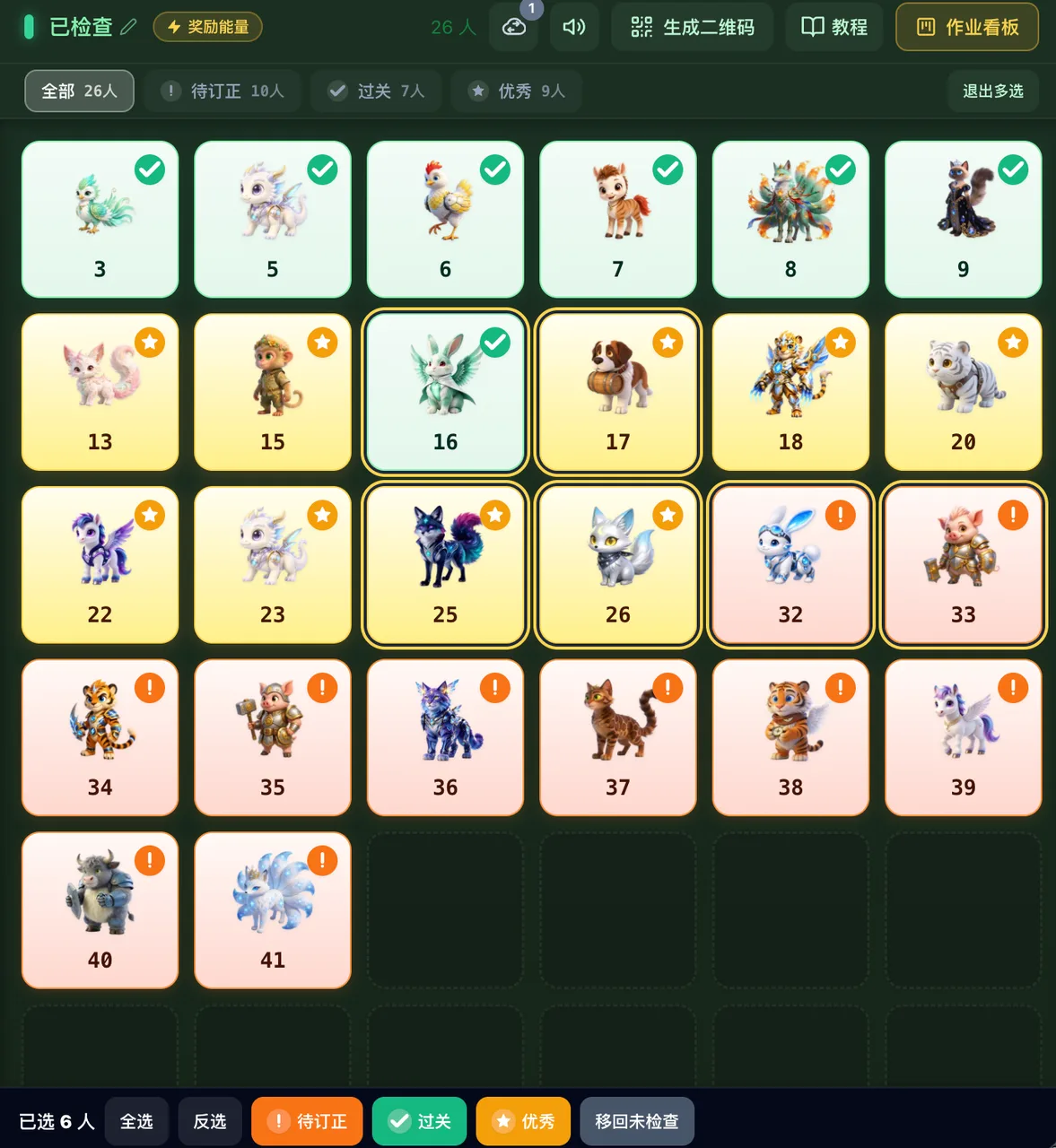
- 已检查区支持按状态筛选,老师可以快速找到待订正或优秀的学生再调整状态。
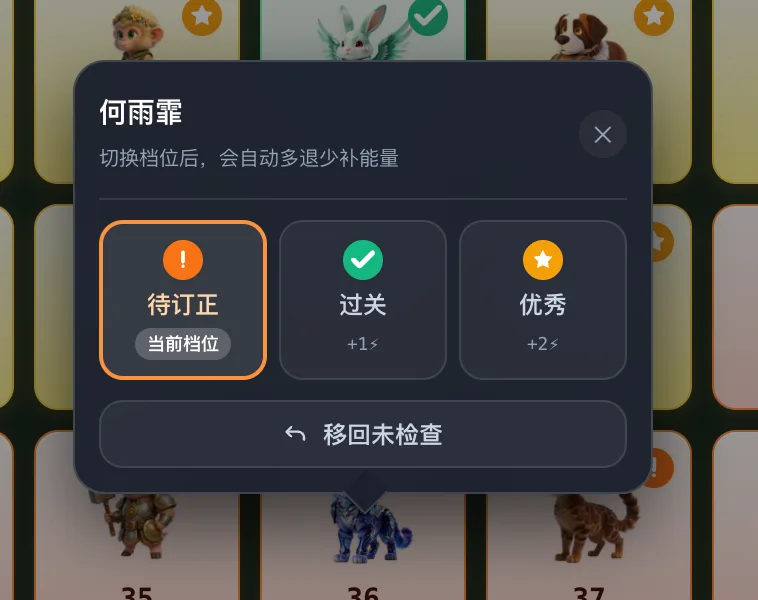
扫码检查同样支持多状态:扫码前先选定本批状态,未检查的学生会被自动登记为该状态;已经检查的二维码会自动跳过,不会重复给分。
全选、多选、反选和批量改状态
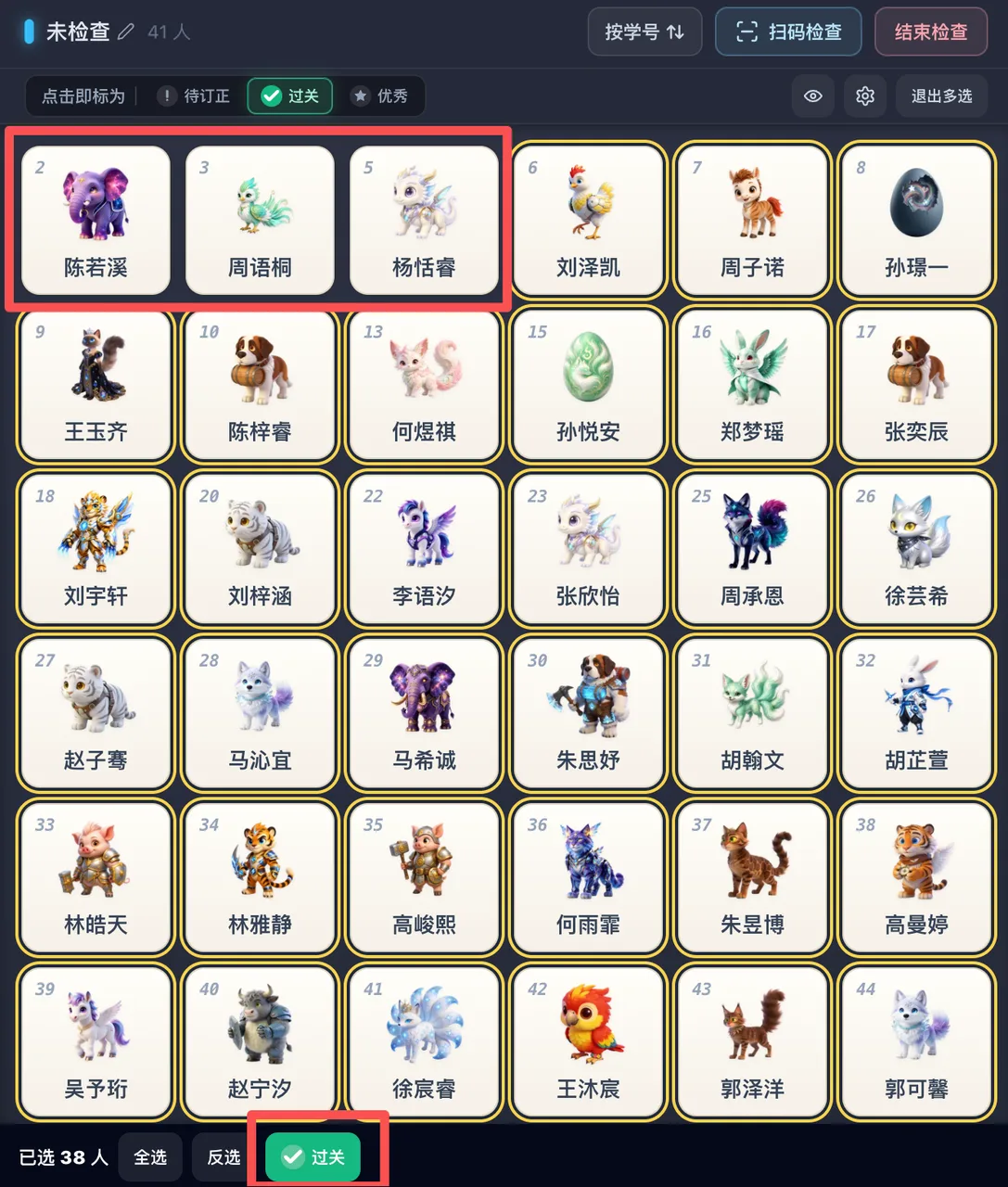
未检查区和已检查区都支持全选、多选、反选:
- 批量标记未检查学生:假设全班 40 人,只有 3 人未交。先勾选这 3 人,再点击【反选】,就能一次把剩余 37 人标为完成,不必逐个点击。
- 批量调整已检查状态:例如把 7 名“待订正”学生一次改为“过关”或“优秀”,系统会自动计算每个人需要补发的能量。
 |  |
|---|
临时隐藏姓名,方便截图分享
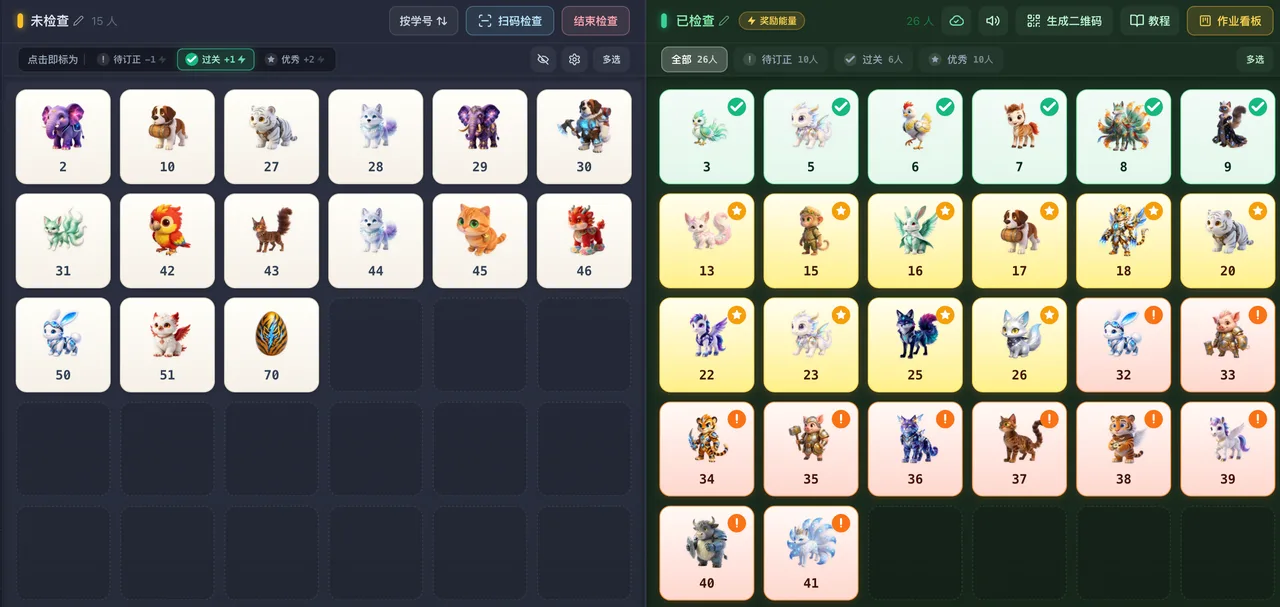
点击【隐藏姓名】后,学生卡片只显示学号,不显示姓名。这个设置只对当前页面临时生效,适合把未交名单截图发到家长群时保护学生隐私;需要实名表扬优秀学生时,再关闭隐藏姓名即可。

6. 背诵检查应用示例
作业消消乐可以把分区名称、状态名称和能量值都改成符合背诵教学的表达,因此很适合做语文、英语背诵检查工作台。
第一步:创建背诵专用工作区
新建一个工作区,取名为“古诗背诵”“英语课文背诵”等。需要激励时选择奖励能量模式;只想记录背诵情况、不想产生学生成长记录时,切换到仅登记模式。
第二步:打开作业区设置
进入【作业检查模式设置】,点击底部的【前往作业区设置】。

第三步:把名称改成背诵语境
- 将“未检查 / 已检查”改成“未背诵 / 已背诵”;
- 将“待订正 / 过关 / 优秀”改成“结巴 / 流利 / 熟练”,也可以使用“磕磕绊绊 / 一字不漏 / 行云流水”等更有画面感的名称;
- 如果使用奖励能量模式,再为三种背诵状态设置不同能量值。

第四步:用点选或扫码完成背诵登记
学生背诵后,老师可以在未背诵区批量点选状态,也可以让学生把教材留下,再按“结巴、流利、熟练”等状态分别放置,课后一次性连续扫码登记。若学生再次背诵后从“结巴”提升到“熟练”,直接调整状态即可,能量差额会自动补上。
 |  |
|---|
手机端和电脑端功能一致,老师可以在教室、办公室或走动检查时随时继续登记。
7. 作业看板:一眼看清全班多项作业
平时逐项检查作业很方便,但当生字、朗读、练习册等多项作业同时存在时,来回切换工作区很容易漏看。打开【作业看板】,就能把全班当天的作业汇总到一张大图中。
入口与数据同步
- 电脑端:点击作业消消乐右上角的【作业看板】。
- 手机端:点击顶部的【看板】图标。
- 数据更新:手动点击或扫码检查后,看板会实时更新;看板数据也支持跨设备同步。
- 设备建议:手机可以使用,但更推荐电脑或教室大屏查看,屏幕更大、信息密度更高。
两种视角与联动筛选
- 按作业查看:每项作业并排列出已完成和未完成学生,可以按未交最少等方式排序,快速了解各项作业的整体收交情况。
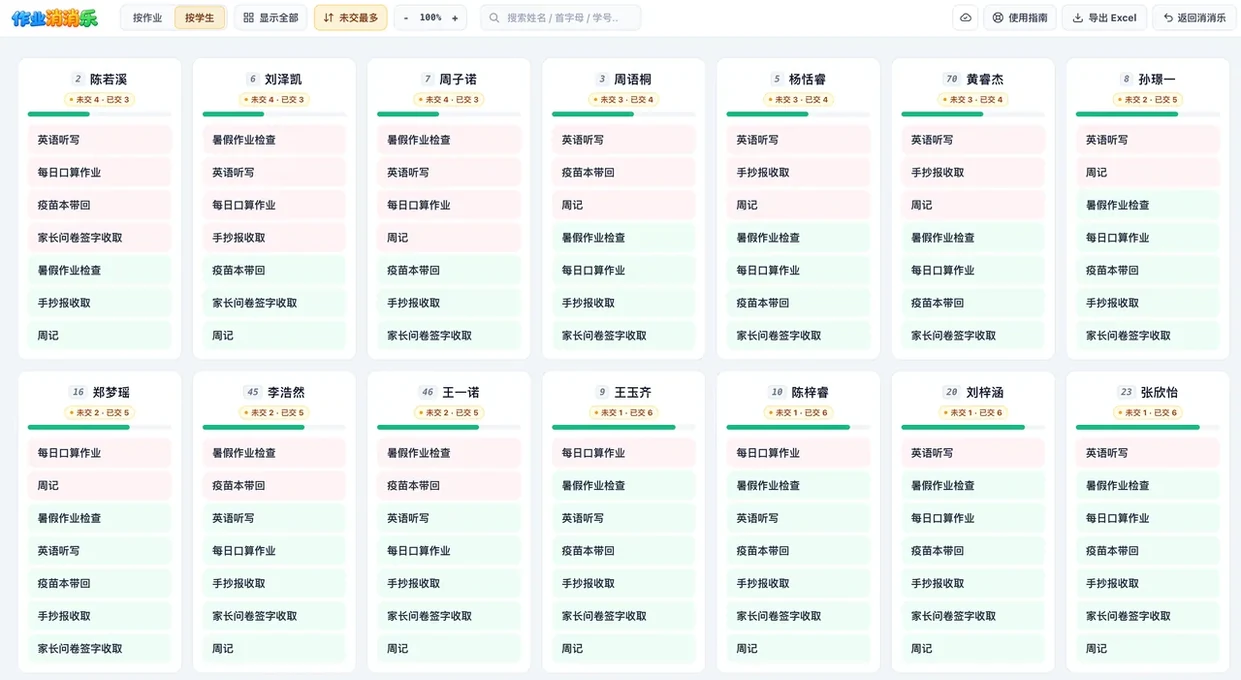
- 按学生查看:按未交最多等方式排序,直接看到每位学生还缺哪些作业。
- 仅未完成:点击顶栏【仅未完成】,自动隐藏已经交齐的学生,只留下欠交名单。
- 联动高亮:点击某位学生,他在所有作业中的状态会一起高亮;点击某门作业,全班这门作业的已交、未交情况会一起亮起。
- 快速搜索:可以在搜索栏输入学生姓名、拼音缩写或学号,例如输入
zs搜索“张三”。


作业看板的 5 个高频场景
| 场景 | 怎么用 |
|---|---|
| 放学前 5 分钟清查 | 切到【按学生】视角并开启【仅未完成】,屏幕只留下欠交学生,直接按“未交 2 项”等提示点名催交。 |
| 课后托管催交通报 | 点击【导出 Excel】,打开第二张表的未交名单明细,复制“张三:数学练习册、英语朗读”等清单发到家长群。 |
| 课前 10 秒清点多项作业 | 切到【按作业】视角,生字、朗读、练习册等作业并排列出,每项顶部显示已完成和未完成人数。 |
| “作业困难户”个别沟通 | 搜索学生姓名或拼音缩写,或点击学生卡片,让他在所有作业中的完成情况一起高亮,明确指出具体欠交项目。 |
| 教学检查与期末归档 | 导出第一张完成情况汇总表,打印或留档,作为全班多项作业完成情况的标准矩阵。 |
8. 导出 Excel 汇总报表
在作业看板点击【导出 Excel】,系统会自动生成两张表:
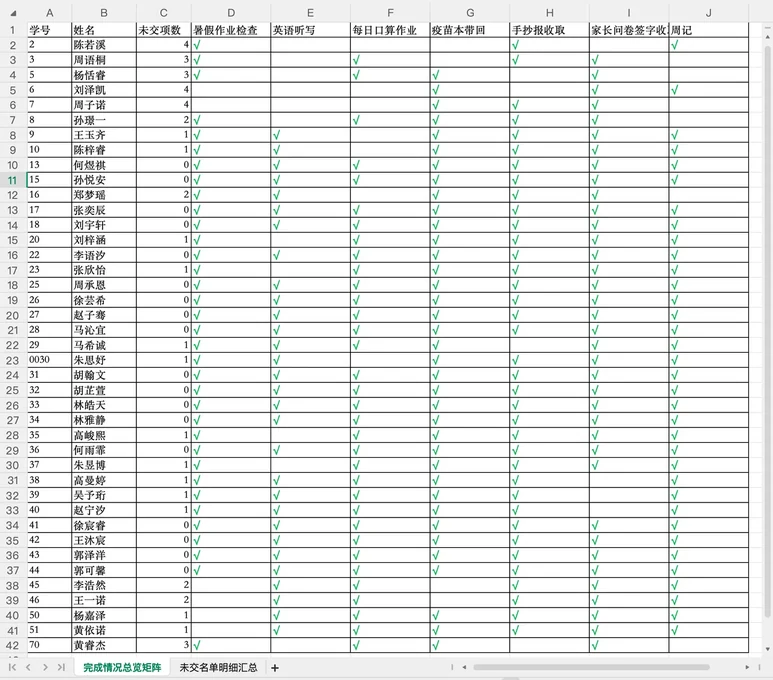

- Sheet 1:完成情况汇总表:横轴为作业名称,纵轴为学生姓名;已交打勾,未交留空,适合学校教学检查和数据存档。
- Sheet 2:未交名单明细表:同时整理每项作业的未完成学生名单,以及每位学生具体缺交的作业,方便复制文字提醒家长。
这样,作业消消乐负责逐项登记,作业看板负责全班查漏补缺,Excel 负责后续通报与归档。
继续阅读
互动工具相关指南
小组随机抽人:公平竞赛与团队互动的黄金法则
每组抽一人、抽组再抽题和助攻分机制,能减少组长包场,也能让小组积分奖励到准备、表达和互相补位,让学生接受随机并愿意提前准备。
荣誉证书生成器指南:奖状模板与一键批量生成打印
班宠乐园荣誉证书生成器指南,支持宠物满级荣誉证书、6种精美主题模板、50套表扬话术与一键批量下载打印。
成绩分析与学情画像指南:多维图表、历次对比与家长话术
班宠乐园考析宝成绩分析助手指南,支持本地 Excel 上传、多科与多次对比分析、箱线图/档位饼图、学生能力画像与家长沟通话术。
智慧课堂互动工具包:让每一堂课都充满游戏感
点名、倒计时、转盘、分贝计、手机遥控和远程锁屏要能互相接上,老师少切窗口,互动数据也能沉淀到班级评价里,便于课后复盘。
立即开始智慧带班
已有超过 10,000+ 一线名师正在使用班宠乐园,让管理更轻松,学生更积极。